Appleギフトカードの使い方|受け取った後の登録方法と使い方を紹介
Appleギフトカードをもらったものの、
✅ まず何をすればいいの?
✅ コードはどこで追加するの?
✅ 追加した後はどう使うの?
と迷う方も少なくありません。
Appleギフトカードは、一度Appleアカウントへ登録しておけば、アプリの購入やサブスクの支払い、Apple製品の購入にも利用できます。
この記事では、Appleギフトカードを受け取った後の流れに沿って、追加方法から使い方まで分かりやすく紹介します。
Appleギフトカードの使い方|最初に知っておきたい基本
Appleギフトカードは、Appleアカウントに追加して利用するのが基本的な使い方です。
追加した金額はAppleアカウントの残高となり、さまざまな支払いに利用できます。
まずは全体の流れから整理しておきましょう。
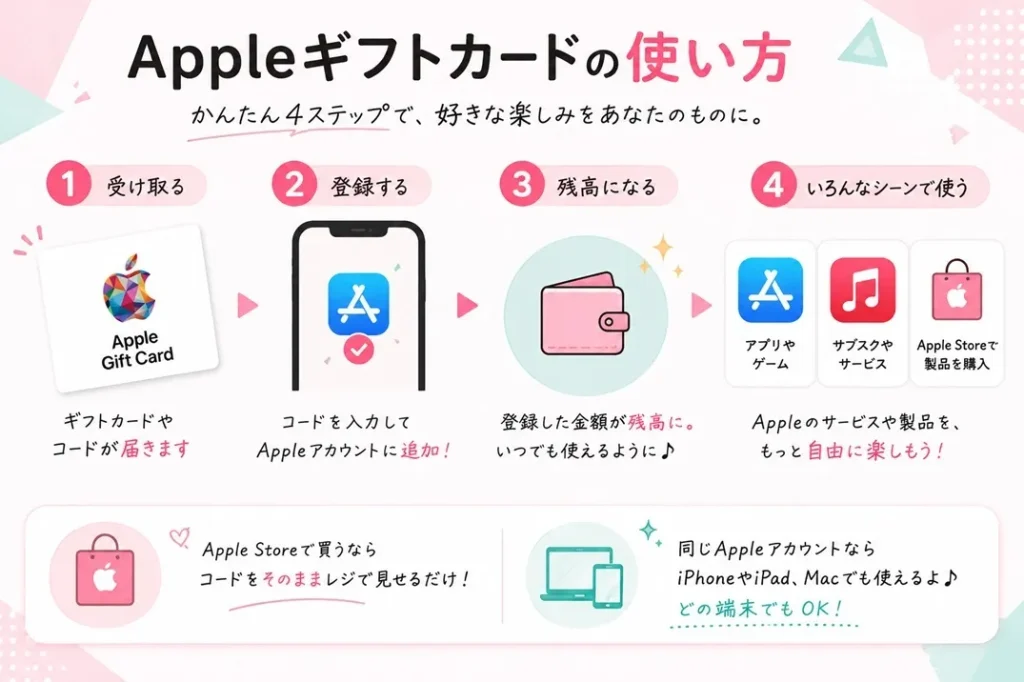
続いて、Appleアカウントへ追加する手順を見ていきます。
🛒 Appleギフトカードの購入場所や購入方法を確認したい方は、
「Appleギフトカードの購入方法」も参考にしてください。
AppleギフトカードをAppleアカウントへ登録する手順
Appleギフトカードを利用する場合は、まずApp Storeからコードを登録します。
数分で終わるので、初めて利用する場合でも難しくありません。
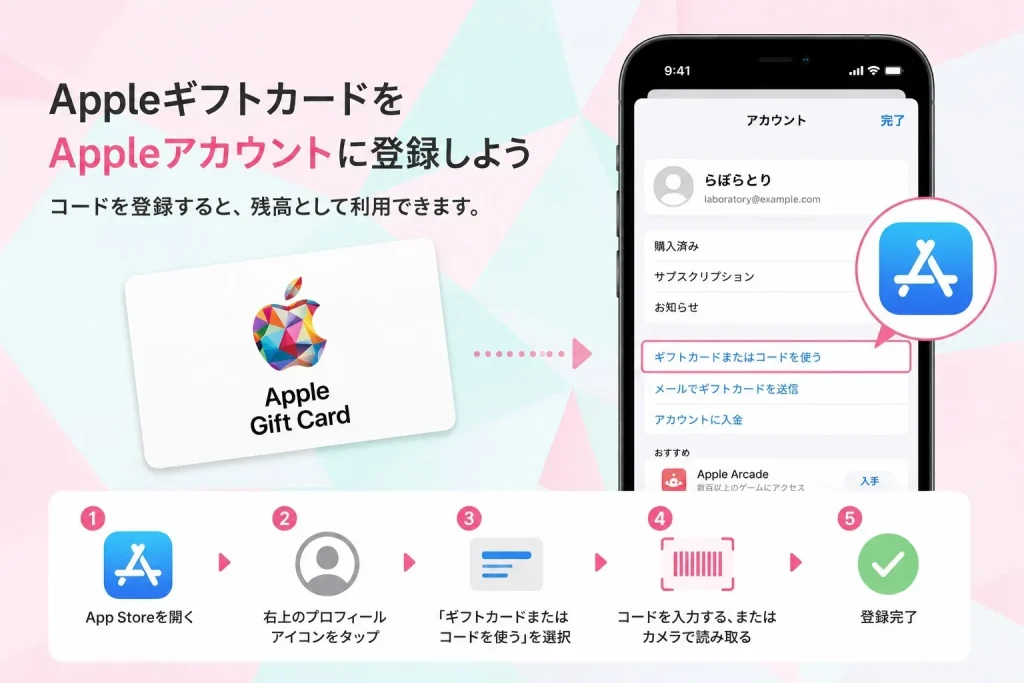
1.App Storeを開く
2.右上のプロフィールアイコンをタップ
3.「ギフトカードまたはコードを使う」を選択
4.コードを入力する、またはカメラで読み取る
5.登録完了
一度コードを登録すれば、カードやメールを保管しておく必要はなく、そのままAppleアカウントの残高として利用できます。
なお、カメラで読み取れない場合は、カード裏面やメールに記載されたコードを手入力して登録できます。
💡 コードの入力方法や読み取れない場合の対処法を詳しく知りたい方は、「Appleギフトカードのチャージ方法」もあわせてご覧ください。
Appleギフトカードの利用シーン別の使い方
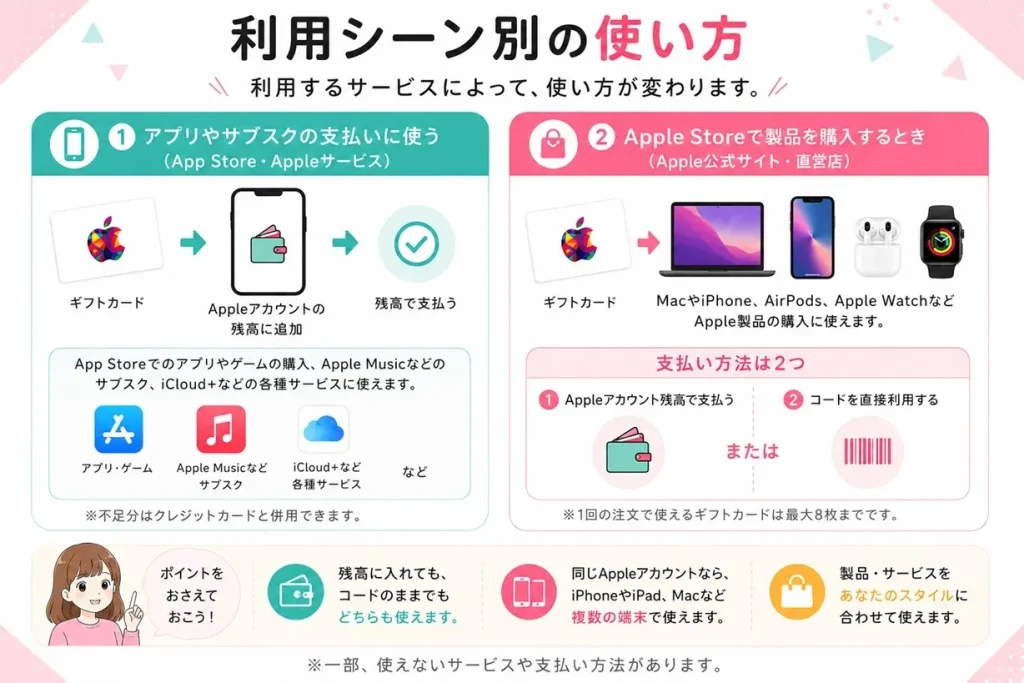
Appleギフトカードは、利用するサービスによって使い方が変わります。
まずは違いを見てみましょう。
App StoreやAppleサービスで使う場合
Appleアカウントの残高がある場合は、支払い時に残高が優先して利用されます。
アプリの購入やApple Music、iCloud+などの支払いでも、毎回コードを入力する必要はありません。
また、追加した残高は、同じAppleアカウントでサインインしているiPadやMacでも利用できます。
Apple Storeで製品購入する場合
iPhoneやMacなどのApple製品を購入するときも、Appleギフトカードを利用できます。
Apple公式サイトやApple Store(直営店)では、Appleアカウント残高から支払う方法のほか、ギフトカードのコードをそのまま利用することも可能です。
ただし、コードを直接利用する場合、1回の注文で使えるAppleギフトカードは最大8枚までとなっています。
複数枚のギフトカードをまとめて利用する予定がある場合は、あらかじめAppleアカウントへ追加しておくとスムーズです。
Appleアカウント残高が足りない場合はどうなる?
Appleアカウント残高が不足している場合は、不足分のみクレジットカードやキャリア決済など、登録済みの支払い方法へ請求されます。
そのため、残高が足りない場合でも、そのまま購入手続きを進められます。
「あといくら残っているんだろう?」と気になったときは、App Storeのプロフィール画面や設定アプリから確認できます。
残高の確認手順を詳しく知りたい方は、「Appleギフトカードの残高確認方法」の記事も参考にしてください。
Appleギフトカードを使う前に知っておきたい注意点
Appleギフトカードは簡単に利用できますが、登録前に知っておきたい注意点もあります。
Appleアカウント残高の上限は30万円
Appleアカウントの残高には上限があり、最大30万円まで保有できます。
Appleギフトカードを複数枚まとめて利用する場合は、追加前に現在の残高を確認しておくことをおすすめします。
⚠️ 残高が30万円を超える場合は追加できないため、高額なギフトカードを利用するときは気を付けましょう。
登録した残高は別アカウントへ移せない
一度追加した残高は、別のAppleアカウントへ移せません。
「家族のアカウントに追加するつもりだった」「サブアカウントに入れてしまった」といった場合でも、後から移行できないため注意しましょう。
Appleウォレットには追加できない
Apple Payと名前が似ているため混同されがちですが、
AppleギフトカードはAppleウォレットではなく、Appleアカウントへ追加して利用します。
Appleウォレットとの違いや追加できるものについては、「AppleギフトカードはWalletに追加できる?」の記事でも詳しく解説しています。

Appleギフトカードの使い方に関するよくある質問
Appleギフトカードの登録方法や利用手順について、よくある質問をまとめました。

Q1. Appleギフトカードを受け取ったら最初に何をすればいいですか?
A. Appleギフトカードを受け取ったら、まずはAppleアカウントへコードを追加するのが一般的です。
追加後はAppleアカウントの残高として利用できます。
Q2. Appleギフトカードは登録しなくても使えますか?
A. Apple公式サイトやApple Store(直営店)で製品を購入する場合は、コードをそのまま利用できます。
ただし、アプリの購入やサブスクの支払いに使う場合は、Appleアカウントへ追加しておきましょう。
Q3. コードは手入力でも登録できますか?
A. はい。カメラでうまく読み取れない場合は、カード裏面やメールに記載されたコードを手入力して追加できます。
Q4. Appleギフトカードを追加した後はどう使われますか?
A. Appleアカウント残高として管理され、対象の支払い時に自動で利用されます。
Q5. Appleギフトカードは複数枚まとめて使えますか?
A. はい。Appleアカウントへ追加する場合は、複数枚のAppleギフトカードをまとめて利用できます。
なお、コードを直接利用する場合は、1回の注文で使える枚数に制限があります。
Q6. AppleギフトカードはApple Storeでも使えますか?
A. はい。Apple公式サイトやApple Store(直営店)でiPhoneやMacなどのApple製品を購入する際にも使えます。
Apple Storeでの具体的な支払い方法については、「AppleギフトカードをApple Store(直営店)で使う方法」の記事で詳しく解説しています。
Q7. Appleアカウント残高は複数の端末で使えますか?
A. はい。同じAppleアカウントでサインインしているiPhone、iPad、Macなどで共通して利用できます。
まとめ|Appleギフトカードの使い方は難しくない
✅ AppleギフトカードはAppleアカウントへ追加して使うのが基本
✅ 一度追加すれば、アプリやサブスク、Apple製品の購入に利用できる
✅ Apple Store(直営店)や公式サイトではコードを直接利用することも可能
✅ 同じAppleアカウントなら複数の端末で使える
✅ Appleウォレットには追加できない
Appleギフトカードは、一度Appleアカウントへ追加しておけば普段の支払いで自動的に利用できます。
使い方は難しくないので、まずはコードを登録してみましょう。
Appleギフトカードで何が購入できるのか気になる方は、「Appleギフトカードの使い道」もあわせてご覧ください。
🎉Appleギフトカード買取の最新相場とおすすめ業者はこちら
コメントを残す